Guide om design och digitalt skapande
Så väljer du rätt bildbehandlingsprogram – enkelt
Letar du efter ett nytt bildbehandlingsprogram? Jämför arbetsflöde, budget och hårdvara för bästa resultat – från Lightroom till Photoshop, Affinity Photo och gratis.
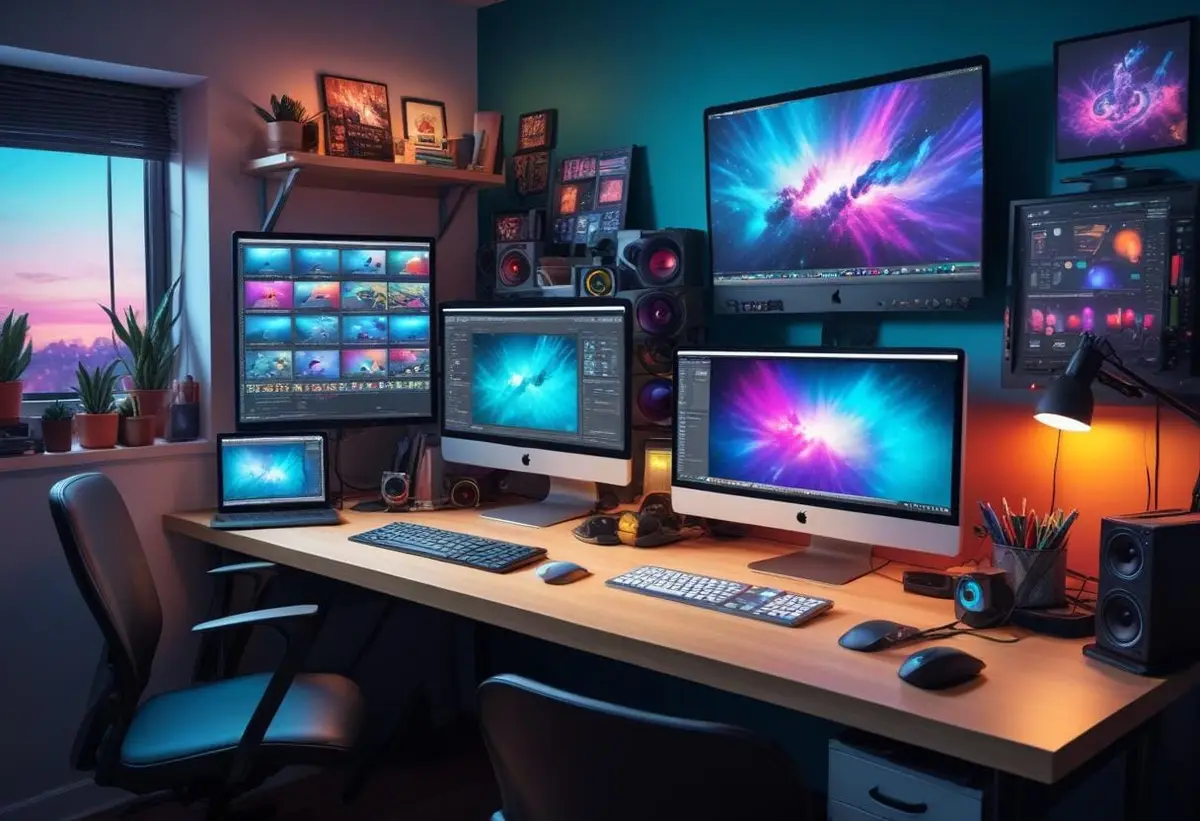
Låt oss gå rakt på sak. Behöver du ett nytt bildbehandlingsprogram, men vet inte var du ska börja? Om vi ska vara ärliga är det mer praktiskt än mystiskt: välj efter vad du gör mest, vilken hårdvara du har och hur mycket du vill spendera. Poängen är att rätt program sparar tid och gör bilderna bättre utan att du behöver bli expert direkt.
Vad är ett bildbehandlingsprogram
Vad som är viktigt: ett bildbehandlingsprogram hanterar både redigering och ofta organisering av foton.
Ett bildbehandlingsprogram kan vara allt från en enkel mobilapp till professionell mjukvara med lager, masker och avancerad färghantering. Vanliga format som programmen hanterar är JPEG, TIFF, PSD och RAW-format (till exempel .CR3, .NEF, .ARW).
Fakta först: en RAW-fil från en modern kamera är ofta 25–80 MB. Om du jobbar med 10 000 RAW-bilder behöver du alltså tiotals hundratals gigabyte lagring. Rekommenderat arbetsminne för smidigt arbete är minst 16 GB RAM och en SSD på 512 GB för katalog och cache ger tydlig prestandavinst. För GPU-acceleration räcker 4 GB VRAM i grundläggande fall.
Gör så här: börja med att definiera vad du vill göra — enklare färgkorrigering, batchbehandling, avancerad retusch eller grafikarbete — så vet du om du behöver Lightroom, Photoshop, Affinity Photo, Capture One eller en mobilapp som Snapseed eller VSCO.
Hur väljer jag rätt program
Kärnan i frågan: välj utifrån arbetsflöde, budget och hårdvara.
För att lyckas behöver du först inventera ditt workflow. Fotografer som tar hundratals bilder per vecka behöver ett annat verktyg än någon som plockar några semesterbilder i månaden. Fokusera på detta: katalogfunktioner, sök, metadata och batchverktyg om du har mycket bilder (över 1 000 räknas ofta som en stor bildhög).
Rekommenderat tillvägagångssätt: Börja med att lista tre saker du gör oftast med bilden. Är det att organisera och snabbkorrigera, behöver du Lightroom eller liknande. Är det avancerad retusch och pixelarbete, välj Photoshop eller Affinity Photo. Vill du ha gratis alternativ, testa GIMP eller Snapseed för mobil.
Här är ett praktiskt råd: om du använder flera enheter och vill synka originalfiler, välj en molnbaserad lösning som Lightroom CC. Om du föredrar att jobba lokalt och köra engångsköp, titta på Affinity Photo eller Capture One (engång eller prenumeration beroende på version).
| Program | Kompatibilitet | Licensmodell | Huvudfunktion | Rek. systemkrav | Prisexempel |
|---|---|---|---|---|---|
| Adobe Lightroom (moln) | Windows, macOS, iOS, Android | Abonnemang | Organisering + RAW‑redigering | 16 GB RAM, SSD 512 GB | cirka 174 kr/mån |
| Photoshop | Windows, macOS | Abonnemang | Avancerad retusch, lager | 16 GB RAM, GPU 4 GB | ingår i fotoplan ~285 kr/mån |
| Affinity Photo | Windows, macOS, iPad | Engångsköp | Retusch och design | 8–16 GB RAM | engångslicens från cirka 549 kr |
| Capture One | Windows, macOS | Abonnemang / engång | Färghantering proffs | 16 GB RAM | varierar, ofta dyrare än Lightroom |
| GIMP / Snapseed | GIMP: Windows/macOS, Snapseed: iOS/Android | Gratis | Grundläggande till avancerad bildredigering | Varierar | Gratis |
När behöver jag en avancerad lösning
Om vi ska vara ärliga räcker enklare verktyg för 80 procent av alla användare. Men det finns tydliga situationer där du behöver mer.
För vem är avancerat nödvändigt? Om du gör reklam, produktfotografering, storformatsretusch eller jobbar professionellt med färgkorrigering, behöver du program som stödjer lager, avancerade masker, frekvensseparation och färgprofiler (ICC). Capture One har en edge i färghantering för proffs, medan Photoshop är standard för pixelarbete.
Poängen är att välja rätt verktyg för jobbet. Gör så här: om du ofta gör montage eller professionell retusch, välj ett program med lagerstöd och robust filhantering (PSD eller TIFF med lager). Om du bara justerar exponering och färg, välj ett snabbt RAW‑centrerat program.
Vilka licenser och priser finns för bildbehandlingsprogram
För att vara tydlig: marknaden har två huvudspår — abonnemang (SaaS) och engångsköp. Abonnemang ger löpande uppdateringar och molnsynk, engångsköp ger ägarskap men kan sakna uppdateringar efter några år.
Exempel på priser (2026‑uppskattning): Adobe Lightroom ~174 kr/mån, Adobe fotografiplan (Lightroom + Photoshop) ~285 kr/mån. Affinity Photo engångslicens från cirka 549 kr. Snapseed och GIMP är gratis. Tänk också på kostnader för molnlagring: 1 TB hos stora aktörer kan kosta 100–200 kr/mån.
Rekommenderat tillvägagångssätt: räkna total ägandekostnad över 2–3 år. Abonnemang är ofta billigast första året men kan bli dyrare över tid. Engångsköp kan verka billigare, men kontrollera om uppdateringar ingår och om programmet stödjer nya operativsystem framöver.
Vad brukar folk fråga om bildbehandlingsprogram
Här är de vanligaste osäkerheterna: vilket program är mest nybörjarvänligt, hur mycket hårdvara behövs, hur funkar RAW‑redigering, och om molnet är säkert. Poängen är att svaren oftast handlar om prioriteringar — snabbhet, flexibilitet eller pris.
För att lyckas behöver du testa. Många program erbjuder gratis testperioder (7–30 dagar). Börja med provversioner och importera några vanliga RAW‑filer från din kamera för att känna på arbetsflödet.
Vanliga frågor
Vad är skillnaden mellan Lightroom och Lightroom Classic
Lightroom (moln) synkar original i molnet och är byggt för flera enheter. Lightroom Classic är lokalt och mer lämpat för stora lokala arkiv och proffs som vill styra filer och kataloger. Om du vill jobba mobilt välj Lightroom, vill du ha full kontroll över lokala filer välj Classic.
Behöver jag Photoshop också
Inte nödvändigt för alla. Photoshop behövs om du gör avancerad retusch, sammanslagningar, eller arbete med lager och komplex bildmanipulation. För grundläggande RAW‑korrigering räcker Lightroom eller andra RAW‑konverterare ofta helt ut.
Kan jag byta bildbehandlingsprogram utan att förlora redigeringar
Delvis. Redigeringar sparade som icke‑destruktiva metadata i en katalog (som Lightroom) följer inte alltid med om du byter program. Exportera slutliga bilder i hög kvalitet (TIFF/PSD/JPEG) och spara originallagring i RAW. Vissa program kan importera XMP‑metadata men stödet varierar.
Vilken hårdvara är viktigast
SSD för katalog/cacher, tillräckligt med RAM (minst 16 GB) och en relativt modern CPU gör störst skillnad. GPU hjälper i vissa program, men är inte alltid avgörande för grundläggande redigering.
Är molnlagring säker för mina bilder
Molntjänster är generellt säkra om du använder starkt lösenord och tvåfaktorsautentisering. Tänk på att ha en lokal backup också — regelbunden 3‑2‑1 backup (3 kopior, 2 medier, 1 offsite) är en bra tumregel.
Det här gör du nu
Börja med att lista tre konkreta arbetsuppgifter du gör med bilder och välj program som stödjer dessa. Ladda ner gratis testversioner och kör samma RAW‑filer i två olika program för att jämföra resultat och arbetsflöde. Fokusera på vilka funktioner du verkligen använder de första 30 dagarna. Teckna abonnemang eller köp licens först när du är säker på att verktyget sparar dig tid eller ger bättre slutresultat.
Läs vidare
Fler guider om grafisk design, foto, Photoshop och digitalt skapande
Utforska fler guider om grafisk design, foto, bildbehandling, typografi och digitalt skapande.